इंटरनल हार्ड ड्राइव डिटेक्ट नहीं होने पर डेटा कैसे रिकवर करें?
-
 Written By Shikha Khanna
-
 Updated on July 16, 2026
 -
 Min Reading 8 Min
 - Share

सारांश: अगर इंटरनल हार्ड ड्राइव डिटेक्ट नहीं हो रही है, तो सबसे पहले SATA केबल की जांच करें या ड्राइव को एनक्लोजर की मदद से किसी दूसरे सिस्टम से कनेक्ट करें। अगर इसके बाद भी ड्राइव डिटेक्ट नहीं होती है, तो BIOS सेटिंग्स की जांच करें। अगर ट्रबलशूटिंग से समस्या का समाधान नहीं होता है, तो Stellar Data Recovery जैसे प्रोफेशनल डेटा रिकवरी एक्सपर्ट्स की मदद लें। हार्ड ड्राइव डेटा रिकवरी में Stellar की सक्सेस रेट 80% है।
Click here to read the English version of this article.
इमैजिन कीजिए, आपने हर दिन की तरह अपना सिस्टम ऑन किया, लेकिन Windows बूट होने के बजाय स्क्रीन काफी देर तक सिर्फ लोगो पर ही अटकी रही। कुछ ही देर में स्क्रीन पर एक मैसेज दिखाई देता है, “Windows detected a hard disk problem”।
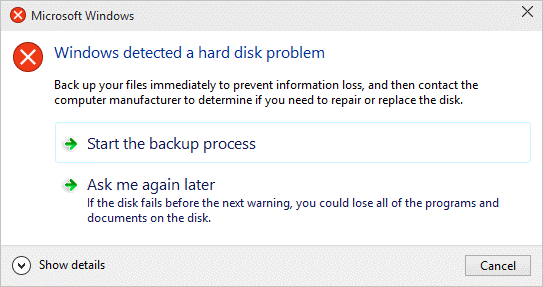
घबराहट होना स्वाभाविक है। सबसे पहला सवाल यही आता है, “क्या मेरी सारी फाइलें खो गईं?” ऑफिस के जरूरी डॉक्यूमेंट्स, फोटोज और पर्सनल प्रोजेक्ट्स सहित इंटरनल हार्ड ड्राइव में स्टोर किया गया पूरा डेटा अचानक एक्सेस नहीं हो पाता।
यह समस्या कई यूजर्स के साथ होती है। Windows 10 में इंटरनल हार्ड ड्राइव डिटेक्ट न होने पर यह मान लेना सही नहीं है कि डेटा हमेशा के लिए खो गया है। हालांकि, यह सॉफ्टवेयर, हार्डवेयर, या फर्मवेयर लेवल पर किसी समस्या का संकेत हो सकता है। कंप्यूटर द्वारा हार्ड ड्राइव को पहचान न पाने के कारणों को समझना और समय रहते सही कदम उठाना, डेटा तक दोबारा पहुंचने में मदद कर सकता है।
आइए समझते हैं कि हार्ड ड्राइव नहीं मिली (Hard Drive Not Found) समस्या क्या है, इसके सामान्य कारण क्या हैं, और यह कई मामलों में डेटा लॉस का कारण कैसे बन सकती है। इस आर्टिकल में कुछ शुरुआती जांच (प्रिलिमिनरी चेक्स) के बारे में बताया गया है। साथ ही, यह भी बताया गया है कि अगर ट्रबलशूटिंग से समस्या ठीक नहीं होती है, तो प्रोफेशनल डेटा रिकवरी सर्विस किस तरह मदद कर सकती है।
प्रिलिमिनरी चेक्स: कुछ आसान फिक्स जिन्हें पहले ट्राय करें
प्रोफेशनल एक्सपर्ट की मदद लेने से पहले नीचे दिए गए आसान टेस्ट्स करें।
1. पावर और केबल कनेक्शन चेक करें
ड्राइव के डिटेक्ट न होने का एक सामान्य कारण लूज या खराब SATA और पावर केबल हो सकते हैं। सिस्टम को बंद करने के बाद सावधानी से केबल कनेक्शन्स चेक करें और सुनिश्चित करें कि वे ठीक से जुड़े हुए हैं तथा उनमें किसी तरह का कट या नुकसान नहीं है।
2. BIOS सेटिंग्स चेक करें
BIOS/UEFI में जाने के लिए:
- अपने कंप्यूटर को रीस्टार्ट करें।
- स्टार्टअप के दौरान सही key (F2, F10, Del या Esc) दबाएं।
- Attached Drives की लिस्ट में अपनी इंटरनल हार्ड ड्राइव को खोजें।
- अगर ड्राइव डिसेबल है, तो उसे दोबारा इनेबल करें।
3. SATA केबल या पोर्ट बदलकर देखें
कई बार खराब SATA केबल या SATA पोर्ट के कारण मदरबोर्ड और हार्ड ड्राइव के बीच कम्युनिकेशन नहीं हो पाता। इसे जांचने के लिए दूसरी SATA केबल या दूसरा SATA पोर्ट इस्तेमाल करके देखें।
4. हार्डवेयर डायग्नोस्टिक की जांच करें
ज्यादातर कंप्यूटर में बिल्ट-इन डायग्नोस्टिक टूल्स होते हैं, जिनका उपयोग कंप्यूटर स्टार्ट होने के दौरान किया जा सकता है। हार्डवेयर डायग्नोस्टिक चलाने के लिए:
- सिस्टम स्टार्ट करते समय F2 या F12 दबाकर Boot Menu खोलें।
- Hard Drive Test या Diagnostic Test चुनें।
- स्क्रीन पर दिए गए निर्देशों का पालन करें।
5. Safe Mode या Bootable Media का उपयोग करें
Windows Installation Disk या USB Recovery Drive की मदद से अपने कंप्यूटर को बूट करें। अगर इस दौरान हार्ड ड्राइव एक्सेस हो जाती है, तो समस्या सॉफ्टवेयर या ड्राइवर से जुड़ी हो सकती है।
अगर इन सभी स्टेप्स के बाद भी ड्राइव डिटेक्ट नहीं होती है, तो संभव है कि समस्या अधिक गंभीर हो और इसकी विस्तृत जांच की आवश्यकता हो।
इंटरनल हार्ड ड्राइव डिटेक्ट न होने के कारण
इन कारणों को समझने से भविष्य में इस समस्या से बचने में मदद मिल सकती है। इंटरनल हार्ड ड्राइव डिटेक्ट न होने के तीन मुख्य कारण हैं।
1. हार्डवेयर संबंधी समस्याएं
- लूज या खराब कनेक्शन: अचानक झटका लगने या लंबे समय तक उपयोग के कारण इंटरनल कनेक्शन, SATA केबल या पावर केबल लूज या खराब हो सकते हैं। इससे हार्ड ड्राइव और सिस्टम के बीच कम्युनिकेशन बाधित हो सकता है।
- यदि Power Supply Unit (PSU) सही तरीके से काम नहीं कर रही है, तो हो सकता है कि हार्ड ड्राइव को स्टार्ट होने के लिए जरूरी पावर न मिले। यह समस्या खासकर पुराने डेस्कटॉप कंप्यूटरों में अधिक देखी जाती है।
- हार्डवेयर लेवल की सबसे गंभीर समस्याओं में हेड क्रैश, प्लैटर डैमेज, और मोटर सीज़र शामिल हैं। इन समस्याओं का समाधान सॉफ्टवेयर से संभव नहीं है। इन्हें ठीक करने के लिए सर्टिफाइड Class 100 Clean Room Lab में प्रोफेशनल स्पेशलिस्ट की मदद लेनी पड़ती है।
2. सॉफ्टवेयर से जुड़ी समस्याएं
- खराब बूट रिकॉर्ड या सिस्टम फाइल्स: अगर सिस्टम फाइल्स डैमेज हो जाएं या Master Boot Record (MBR) करप्ट हो जाए, तो Windows हार्ड ड्राइव को डिटेक्ट नहीं कर पाता। यह समस्या अक्सर अचानक सिस्टम बंद होने या मालवेयर अटैक के बाद देखने को मिलती है।
- बैड सेक्टर्स: अगर फाइल सिस्टम करप्ट हो गया हो, पार्टिशन डैमेज हो गया हो, या ड्राइव में बड़ी संख्या में बैड सेक्टर्स हों, तो हार्ड ड्राइव रीड नहीं हो पाती। हालांकि, कई मामलों में ड्राइव के फिजिकल कंपोनेंट्स सही स्थिति में होते हैं।
3. फर्मवेयर से जुड़ी समस्याएं
फर्मवेयर करप्शन तब होता है, जब हार्ड ड्राइव में मौजूद एम्बेडेड सॉफ्टवेयर डैमेज हो जाता है। इसके कारण ड्राइव सही तरीके से काम नहीं करती और कुछ मामलों में डेटा तक पहुंचना भी संभव नहीं रहता। इसके अलावा, पुराना, या आउटडेटेड फर्मवेयर भी ड्राइव के सही तरीके से इनिशियलाइज न होने का कारण बन सकता है।
DIY तरीके कब अपनाना बंद कर देना चाहिए?
यह समझना भी जरूरी है कि कब DIY तरीके अपनाना बंद कर देना चाहिए। अगर हार्ड ड्राइव से असामान्य आवाजें आ रही हैं, वह स्पिन नहीं हो रही है, या कई केबल और पोर्ट बदलकर देखने के बाद भी BIOS उसे डिटेक्ट नहीं कर रहा है, तो ड्राइव को खुद से खोलने की कोशिश न करें।
कंट्रोल्ड एनवायरनमेंट के बाहर हार्ड ड्राइव खोलने पर धूल के कण प्लेटर्स पर जमा हो सकते हैं, जिससे उन पर स्क्रैच आ सकते हैं। इससे डेटा रिकवरी की संभावना काफी कम हो जाती है। ऐसे में कंप्यूटर को बंद कर दें और Stellar Data Recovery जैसी प्रोफेशनल डेटा रिकवरी सर्विस से संपर्क करें।
प्रोफेशनल्स आपकी कैसे मदद कर सकते हैं?
अगर सभी बेसिक जांच करने के बाद भी इंटरनल हार्ड ड्राइव डिटेक्ट नहीं हो रही है, तो संभव है कि उसमें फिजिकल डैमेज हो। ऐसी समस्याओं को बिना डेटा लॉस का जोखिम बढ़ाए केवल प्रोफेशनल एक्सपर्ट्स ही सुरक्षित तरीके से संभाल सकते हैं।
हर हार्ड ड्राइव के अंदर प्लैटर्स और रीड/राइट हेड्स जैसे बेहद संवेदनशील कंपोनेंट्स होते हैं, जो बहुत ही बारीकी से काम करते हैं। धूल का एक छोटा-सा कण या स्टैटिक डिस्चार्ज भी प्लेटर की सतह को नुकसान पहुंचा सकता है, जिससे डेटा रिकवर करना और मुश्किल हो सकता है।
Stellar Data Recovery के पास ISO-सर्टिफाइड Class 100 क्लीनरूम फैसिलिटी है, जहां हार्ड ड्राइव को सुरक्षित तरीके से खोला जाता है। हमारे डेटा रिकवरी एक्सपर्ट्स ड्राइव की सावधानीपूर्वक जांच करते हैं और जरूरत पड़ने पर खराब कंपोनेंट्स को उसी मॉडल के डोनर पार्ट्स से बदलकर सफल डेटा रिकवरी की प्रक्रिया पूरी करते हैं।
Stellar की डेटा रिकवरी प्रोसेस: डेटा रिकवर करने के 4 आसान स्टेप्स
- फ्री फोन कंसल्टेशन: जिन क्लाइंट्स का डेटा एक्सेस नहीं हो पा रहा है, उन्हें हम फ्री फोन कंसल्टेशन देते हैं। इस दौरान डेटा रिकवरी की संभावना और रिकवरी प्रोसेस से जुड़े सभी सवालों के जवाब दिए जाते हैं।
- ड्राइव इंस्पेक्शन: हमारी टीम ड्राइव को अच्छी तरह चेक करके समस्या की असली वजह पता लगाती है। इसके आधार पर डेटा रिकवरी के लिए सही अप्रोच तय की जाती है।
- डेटा रिकवरी और वेरिफिकेशन: हमारी डेटा रिकवरी प्रोसेस तीन स्टेप्स में पूरी की जाती है, जिनके बारे में नीचे बताया गया है।
- ड्राइव को रिकवरी के लिए तैयार करना: अगर समस्या हार्डवेयर से जुड़ी है, तो ड्राइव को क्लीनरूम एनवायरनमेंट में ले जाया जाता है। वहां हमारे एक्सपर्ट्स जरूरत पड़ने पर स्पिंडल मोटर या रीड/राइट हेड असेंबली जैसे खराब पार्ट्स को बदलते हैं, ताकि ड्राइव डेटा रिकवरी के लिए तैयार हो सके।
- डिस्क इमेजिंग: ड्राइव तैयार होने के बाद, बैड सेक्टर्स को स्किप करते हुए पढ़े जा सकने वाले डेटा की इमेज एक हेल्दी ड्राइव पर बनाई जाती है।
- डेटा एक्सट्रैक्शन और वेरिफिकेशन: हमारे डेटा रिकवरी इंजीनियर्स ड्राइव से डेटा रिकवर करते हैं। अगर कोई फाइल गुड और बैड दोनों सेक्टर्स में मौजूद है, तो डेटा निकालने के बाद उसके फाइल स्ट्रक्चर को दोबारा बनाया जाता है। इसके बाद यह चेक किया जाता है कि रिकवर किया गया डेटा सही तरीके से खुल रहा है और इस्तेमाल किया जा सकता है।
- डेटा डिलीवरी: रिकवर किया गया डेटा क्लाइंट को देने से पहले, डायरेक्टरी लिस्टिंग क्लाइंट से वेरिफाई कराई जाती है। अगर RAW डेटा रिकवरी की गई है, तो डेटा वेरिफिकेशन के लिए क्लाइंट को हमारी लैब में आने के लिए कहा जाता है।
ऊपर बताई गई प्रोसेस सिर्फ यह समझाने के लिए है कि हमारी कंट्रोल्ड लैब में डेटा रिकवरी कैसे की जाती है। वास्तव में, इंटरनल हार्ड ड्राइव डेटा रिकवरी इससे कहीं ज्यादा मुश्किल होती है। सिर्फ कम खर्च के कारण किसी लोकल डेटा रिकवरी सर्विस प्रोवाइडर को चुनने से सुरक्षित और पूरी डेटा रिकवरी की कोई गारंटी नहीं होती। इसके बारे में अधिक जानकारी के लिए “Local Data Recovery Service Providers से जुड़े Risks“ वाला हमारा आर्टिकल पढ़ें।
निष्कर्ष
जब हार्ड डिस्क डिटेक्ट नहीं होती है, तो इससे आपका काम प्रभावित हो सकता है। अगर बेसिक जांच करने के बाद भी समस्या बनी रहती है, तो DIY डेटा रिकवरी तरीकों, जैसे रिकवरी सॉफ्टवेयर का उपयोग करना या ड्राइव को खुद से खोलना, से बचना चाहिए।
ऐसे समय में प्रोफेशनल डेटा रिकवरी सर्विस की मदद लेना सबसे सुरक्षित विकल्प होता है। भारत में Stellar Data Recovery एक ट्रस्टेड डेटा रिकवरी सर्विस प्रोवाइडर है, जिसके पास 30+ वर्षों का अनुभव है और प्रमुख शहरों में इसकी मजबूत मौजूदगी है। इसका ISO/IEC 27001:2022 सर्टिफिकेशन हाई क्वालिटी स्टैंडर्ड्स, ट्रांसपेरेंसी और क्लाइंट डेटा प्राइवेसी को बनाए रखने के लिए अपनाई जाने वाली प्रक्रियाओं को दर्शाता है।
Stellar सर्टिफाइड Class 100 क्लीनरूम एनवायरनमेंट में एडवांस रिकवरी टेक्नोलॉजी का उपयोग करता है, ताकि ड्राइव को और अधिक नुकसान होने से बचाया जा सके। इसलिए, अगर Windows आपकी HDD को डिटेक्ट नहीं कर पा रहा है, तो महत्वपूर्ण डेटा को जोखिम में डालने के बजाय प्रोफेशनल सहायता लेना बेहतर होता है।
हमारे डेटा रिकवरी एक्सपर्ट्स ने पाया है कि कई यूजर्स को इंटरनल हार्ड ड्राइव डिटेक्ट न होने की समस्या आने से पहले ही HDD से जुड़े अलग-अलग एरर्स दिखाई देने लगते हैं। इन शुरुआती संकेतों को समझने के लिए नीचे दिए गए आर्टिकल्स पढ़ें:
अक्सर पूछे जाने वाले सवाल (FAQs)
1. मेरा लैपटॉप इंटरनल हार्ड ड्राइव को रिकग्नाइज क्यों नहीं कर रहा है?
आपका लैपटॉप इंटरनल हार्ड ड्राइव को डिटेक्ट नहीं कर पा रहा है, इसके कई कारण हो सकते हैं, जैसे लूज केबल, गलत BIOS सेटिंग्स, या हार्ड ड्राइव कंट्रोलर का फेल होना।
2. अगर मेरी इंटरनल हार्ड ड्राइव डिटेक्ट नहीं हो रही है, तो क्या करें?
अगर आपकी इंटरनल हार्ड डिस्क डिटेक्ट नहीं हो रही है, तो सबसे पहले यह पहचानना जरूरी है कि समस्या हार्डवेयर से जुड़ी है या सॉफ्टवेयर से। कंप्यूटर को रीस्टार्ट करें और BIOS या UEFI में जाकर चेक करें। अगर हार्ड ड्राइव वहां दिखाई दे रही है, लेकिन ऑपरेटिंग सिस्टम में नहीं दिख रही है, तो फाइल सिस्टम करप्शन, पार्टिशन से जुड़ी समस्या, या ड्राइवर की खराबी इसका कारण हो सकती है।
अगर ड्राइव BIOS में भी डिटेक्ट नहीं हो रही है, तो इसकी वजह खराब कनेक्शन, पावर से जुड़ी समस्या, या फिजिकल डैमेज हो सकता है। बार-बार सिस्टम को रीस्टार्ट करने से बचें, क्योंकि इससे समस्या और बढ़ सकती है। अगर डेटा महत्वपूर्ण है, तो सिस्टम का उपयोग बंद कर दें और किसी प्रोफेशनल डेटा रिकवरी सर्विस की मदद लें।
3. डिटेक्ट नहीं हो रही इंटरनल हार्ड ड्राइव से डेटा कैसे रिकवर करें?
सबसे पहले चेक करें कि इंटरनल हार्ड ड्राइव BIOS या UEFI में दिखाई दे रही है या नहीं। अगर ड्राइव BIOS में दिखाई दे रही है, लेकिन ऑपरेटिंग सिस्टम में एक्सेस नहीं हो पा रही है, तो इसका कारण फाइल सिस्टम करप्शन, पार्टिशन फेलियर, या ड्राइवर से जुड़ी समस्या हो सकता है और डेटा रिकवरी की संभावना बेहतर रहती है।
अगर ड्राइव BIOS में भी डिटेक्ट नहीं हो रही है, तो यह हार्डवेयर से जुड़ी समस्या का संकेत हो सकता है, जैसे खराब PCB, रीड/राइट हेड्स में खराबी या बैड सेक्टर्स। बार-बार सिस्टम को रीस्टार्ट करने या DIY तरीके अपनाने से बचें, क्योंकि इससे ड्राइव को और नुकसान पहुंच सकता है।
डेटा लॉस के जोखिम से बचने के लिए Stellar Data Recovery जैसी प्रोफेशनल डेटा रिकवरी सर्विस की मदद लेना सबसे सुरक्षित विकल्प होता है।
About The Author